2019年3月30日土曜日

仕事が暇すぎて、Pythonの勉強を始めた話

新しい部署に異動して、数ヶ月たつが、あまりにも暇で、耐えられなかった。
何かできることはないだろうかと思って、昔一度だけ受けた(けど、午前試験をパスできなかった)応用情報のテキストを引っ張りだして、勉強しようとしたりした。ただ、さすがにテキスト開いて勉強しているのは、気が引けるなと思っていたところ、ラズベリーパイ財団のCode Clubを見つけた。

Code Clubは、主に小学生向けのプログラミング学習サイト。
Scratch, HTML&CSS, Python, Raspberry Pi, Sense HAT, Sonic Piのプロジェクトが掲載されている。日本語版もあるけど、数は少なくて、英語版を見た方がいい。

Pythonにはプロジェクトが16個ある。
Module 1には、

  • About Me
  • Rock, Paper, Scissors
  • Turtle Race !
  • Team Chooser
  • Colourful Creations
  • Secret Messages
がある。

それぞれ、ステップバイステップで説明があり、実際に打ちながら進めることができる。

環境はローカルに保存する必要はなく、trinketというサービスで、ブラウザ上で完結する。

そのため、インターネット環境があればブラウザだけで、勉強を進められるので、とても楽ちん。
隙間時間だけでやっていても、いつのまにかSecret Messageまで終わった。

2019年1月24日木曜日

Digital Ocean で VPSを借りて、VPNサーバを作る

Digital Ocean にアカウントを作って、ペイパル経由でお支払い。

ドロップレッツを、CentOS7の一番安いプランで作る。

PrivateKeyは今回使用しない。
rootのアカウントパスワードはメールで送られてくるので、
ターミナルから、

> ssh root@000.000.000.000
でVPSにアクセス

ログインするとパスワードの変更を求められるので、任意のパスワードを設定する。


ここを参考に、sshのポートをまずは変更する。

> vi /etc/ssh/sshd_config
で、"# Port 22"を、"Port xxxxx" (任意のポート番号)に変更する。
viの使いかたは、ここを参照。


これで、とりあえず不正アクセスの試行は減る。

> この先、まだ書けてません・・・・・。

2018年11月2日金曜日

macOS Mojaveにアップグレードしたら、Canoscan 9000fのMP Navigator EX 3.1が使えなくなった。

ここ最近、Canoscan 9000f (mark 2じゃない、古い方)で、フィルムをスキャンしていた。
昨日寝る前に、macOSをMojaveにアップグレードして、今晩、スキャンしようとMP Navigator EX 3.1を起動しようとしたら、起動しなくなっていた。

キヤノンのサイトに行ってみると、9000f mark 2 は、10.14 Mojaveに対応しているが、9000f 無印については、10.13までしか対応させていない。
このまま、9000fは大きな文鎮と化すのかとかなり焦った。もしくは、VuescanやSilverfastなどの、サードパーティ製のソフトを新たに購入しなくてはならないかと。

しかし、調べてやってみたら、キャノンのソフト変わらないような流れでスキャンできた。

使ったソフトウェアは、Photoshop Elements 13。
アドビのサポートにあるように、PSEで、TWAIN対応スキャナを使えるようにする。
その後、PSEで、「ファイル」→「読み込み」→「Canoscan 9000f」を選ぶと、ScanGearというMP Navigatorから起動させていたソフトが立ち上がる。
保存するときは、PSEの「編集」にある「複数ファイルのバッチ処理」を使えば、連番でファイルを保存できる。

とりあえずは無問題なので、よかったよかった。

2018年2月22日木曜日

Macを指定した時間にシャットダウンさせる

Macで指定した時間にシャットダウンさせる方法をメモ。何かしら作業をさせておいて寝るときに便利。

ターミナルを開いて、以下の通り入力。

$ sudo shutdown -h xx:xx
※xx:xxにシャットダウンさせたい時間を入力


キャンセルしたい場合は、以下の通り入力。

$ sudo killall shutdown

2018年2月21日水曜日

sshのポート番号を変更する (CentOS 7)

ConohaにCentOS7で構築した、VPNサーバに、不正にSSH接続しようとした回数があまりにも多いため、SSHのポート番号を変更しました。

参考にしたのは下記の2つのページです。


まず、SSHの設定ファイルをバックアップする。
# cd /etc/ssh
# cp sshd_config sshd_config.old

sshd_configを編集する。
# vi sshd_config
# Port 22」を、 「Port xxxxx[任意のポート]」に変更する。


設定ファイルの構文をチェック(エラーが表示されなければOK)
# sshd -t

firewalldの設定を変更する。
ssh.xmlをコピーして、ssh-xxxxx.xmlを作成する。
# cp /usr/lib/firewalld/services/ssh.xml /etc/firewalld/services/ssh-xxxxx.xml

ssh-xxxxx.xmlを編集する。
# vi /etc/firewalld/services/ssh-xxxxx.xml
<port protocol="tcp" port="22"/>」を「 <port protocol="tcp" port="xxxxx"/」に変更する。

SSHの設定を反映させる。
# service sshd restart


firewalldにssh-xxxxxを追加する。
# firewall-cmd --permanent --add-service=ssh-xxxxx

firewalldをリロード
# firewall-cmd --reload

変更後の設定を確認。servicesに、ssh-xxxxxが追加されているのを確認する。
 # firewall-cmd --list-all

ポートxxxxxで、SSH接続ができることを確認する。
$ ssh username@000.000.000.000 -p xxxxx

firewalldの設定からSSHを削除する。
# firewall-cmd --permanent --remove-service=ssh

firewalldをリロードする。
# firewall-cmd --reload


ポート22で、SSH接続ができないことを確認する。
ssh: connect to host 000.000.000.000 port 22: Connection refused

これで、SSHのポート番号を変更できました。

2018年2月6日火曜日

WordPressで「データベース接続確立エラー」が出てしまった場合

ボランティアで作成し、管理しているWordPressの更新するとき、いつもバックアップ取らずにやっていましたが、たまにはちゃんとバックアップをとったほうがいいかなと思い、ここにあるとおり、やってみることにしました。

まず、phpMyAdminからデータベースのバックアップをと思い、さくらサーバのコントロールパネルを経由し、phpMyAdminに入ろうと思ったのですが、パスワードがわからず、あまりよく考えず、さくらサーバのコントロールパネルから、phpMyAdminのパスワードを変更しました。実はこれが良くなかったのですが。。。

phpMyAdminに入って、データベースをダウンロードし、ファイルマネージャーで、ファイルをまとめてダウンロードした後、WordPressを更新しようと思って、アクセスすると、「データベース接続確立エラー」と表示されるのみで、コンテンツが表示されませんでした。

検索して調べたところ、ここに書いてあった通り、データベース接続のパスワードを気軽に変更してしまったがために、WordPressがデータベースにアクセスできなくなったのが原因でした。WordPressの設定ファイル(wp-config.php)に、「define('DB_PASSWORD', 'パスワード');」と記載されているので、さくらサーバのコントロールパネルから、ファイルマネージャーを使って、直接ファイルを編集し、新しいパスワードに変更することで、無事元に戻せました。(コントロールパネルから、古いパスワードに戻すことでもOKです。)

さくらのサポートページを見たところ、
サーバコントロールパネルより、データベースパスワードを変更した場合、 設置されているプログラム内のパスワードの記述も変更後のものに修正する必要があります。
とちゃんと記載されていました。 

2018年2月3日土曜日

cpuminerを2.5.0zに更新/ウイルス対策ソフトの設定(bitzeny, Mac)

先日、cpuminerを入れたときは、2.5.0zはノートン先生がトロイの木馬と判定したので、公式(2.4)を入れました。

しかし、BitZeny2.0がリリースされ、プールがアップデートされると、2.4以前は使えなくなるため、2.5.0zに更新することにしました。

2.5.0zのMac版バイナリのminerdは、ノートン先生がトロイの木馬と判定されてしまいます。調べたところ、大抵のサイトでは、ノートンを切る/除外に指定するようにと、記載していますが、ソースからビルドすれば、ウイルス対策ソフトを切ったり、除外に指定しなくても、問題ないです。

ちなみに、実行するとノートン先生にネットワーク遮断されますが、「詳細設定」→「脆弱性保護」の詳細設定→「除外」に、プールのIPを突っ込んでおけば、プールとの通信はノートンにブロックされません。せっかくウイルス対策ソフトを入れているのに、なるべkく切ることはしたくないです。

おそらく、マカフィーやWindows Defenderなど、他のウイルス対策ソフトでも同じように設定できると思います。

2018年2月2日金曜日

Bitzenyのマイニング

Bitzenyのマイニングを始めて2日目です。
Faucetでもらった分を含めて、現在の残高は2.58ちょい。その間にBitzenyの価格が10円くらいから、5円くらいに下がったので、合計で13円くらいの成果です。

cpuminerを2.6に更新すれば、もう少し効率が上がるようなので、これから更新してみる予定です。

マイニングプールは、主にWPOOLを使っています。
登録不要(NOMP方式)なのと、分配方式がPROP(採掘できた時点でのそれまでの貢献割合に応じて、分配する方式。PPNSLだと、採掘できた時点でもマイニングしていないと分配されない。)なので。分配方式については、ここで詳しく説明されています。

マイニングプールはWPOOLの他に、ZenpooBluepoolを時々使っています。
とさか採掘所も使ってみようかと思っています。

プールの状況や自分のパソコンの状況によりますが、よければ2.2KH/s、だいたい1.2KH/sくらいです。

2018年1月31日水曜日

仮想通貨(bitzeny)を試しに始めてみました

前から気になってはいたけど、忙しかったりして、手を出していなかった仮想通貨、試しに始めてみました。

自分のPCは、MacoBook Pro Retina 13-inch, Late 2013、Core i5 2.4GHz, 16 GB 1600 MHz DDR3、macOS 10.13.2です。

下記を参考に、cpuminerを入れました。途中で、「pthreads」を使ってない的なWarningが出ますが、そのまま先の手順に進んでしまえば問題なかったようです。
https://bitcamp.jp/bitzenyマイニングの方法-mac編-ce38d23de806

Mining Poolは、WPoolで、断続的に8時間くらい?マイニングをやってみました。
だいたい、0.8ZNYくらいマイニングできました。今、10円くらいだから、8円くらい?

海外でAmazon.co.jpのKindle本を買っていたら、ブロックされたが、解除できた話。

諸事情により、昨年夏からイギリスに住んでいます。

漫画は元々は紙媒体で買う派だったのですが、紙で残したい漫画とkindle版でも構わない漫画と分けるようになってきていました。kindle版だとやはり便利で、一度にたくさん持ち出せるし、どこでも読めるので、kindle版の漫画が増えて来ていました。

なので、ちょこちょこと、kindleコミックのページを見て、無料の漫画をダウンロードしていました。(もちろん、普通の本も買っています。)

イギリスに来てからも変わらず、新刊や無料の漫画を時々ダウンロードしていましたが、ある日、漫画の購入・無料で取得のどちらもができなくなっていました。

調べたところ、海外からの購入・取得はある程度(10冊弱程度?)はできるものの、ブロックされてしまうようです。もちろん、日本に帰れば解除されるようです。
いろいろと方法を調べてみましたが、なかなか難しそうであったため、日本に帰って来たと見せかけるために、トレンドマイクロのフリーWi-Fiプロテクションで、VPNに接続した状態(日本からのアクセスに見せかけた状態)にして、amazon.co.jpにアクセスするようにしていました。(別記事にて記載したとおり、トレンドマイクロのVPNはAmazon.co.jpは通してくれます。)

そのようにして、しらばく経った後、kindleのページにアクセスすると、無事購入・取得できるようになっていました。

Outlook(hotmail)で、アカウントエイリアスを作る方法(1アカウントで複数アドレス)

以前、outlookでアカウントエイリアス(別名アドレス)を作ったけど、作り方を忘れてしまっていた。今回、ちょっと必要になって、改めて確認したので、記録しておきます。


  1. 通常通りoutlookにサインインする。
  2. 一番右上に、人型のアイコンがあるので、それをクリックし、「アカウントの表示」をクリックする。
  3. アカウントの概要ページが表示されるので、「あなたの情報」をクリックする。
  4. サインイン用のメール アドレスまたは電話番号を管理」をクリックする。
  5. 「Microsoft にサインインする方法の管理」のページにアドレスの一覧が表示されるので、「メールの追加」から新しく作成したいアカウントエイリアス(別名アドレス)を作成する。
  6. もし、セキュリティを強化したい場合は、「サインイン設定を変更する」をクリックし、サインイン時に使うメールアドレス以外のチェックを外しておく。
Outlookは、以前はhotmail、liveだったため、outlook.jpドメインであれば、比較的希望のアドレスが取得しやすいように思う。


2018年1月25日木曜日

海外のAppStoreを使う(iOS)

旅行や留学、赴任などで、海外に行く際に、鉄道やバスの会社のAppをダウンロードしようとすると、日本のAppStoreでは提供されていなくて、インストールできないことがある。

おそらく一番簡単なのは、その国用のアカウントをもう1つ作ることだと思う。

実際にやってみるまでわからなかったが、iCloudとAppStoreとで、違うアカウントを一度に使うことができる。なので、主となる日本のアカウントでメールなどを使いつつ、副となる海外のアカウントで、アプリをインストールしたりできる。

ちなみにアプリのアップデート時は、日本のみのアプリの場合は日本のアカウントに、海外のみのアカウントの場合は海外のアカウントに、切り替えるよう促される。アップデートによって、日本のアカウントと海外のアカウントの切り替えができないようロックされるということもなく、特に問題はない。

また、トレンドマイクロのVPNアプリであるフリーWi-Fiプロテクションを月額280円で利用しているが、海外のアカウントに切り替えても問題なく使えている。

追記:1/30

日本のアカウントでAppStoreにログインしているが、イギリスのアカウントで取得したアプリも、そのままアップデートできたような気がする。

2017年12月28日木曜日

写真の保存(バックアップ)は、Amazon Drive (プライムフォト)が最強

Amazon Primeの特典に、先日プライムフォトが追加され、それ以降、写真のデータをちょこちょことアップロードしていた。

ただ、少しめんどくさいところがあって、Lightroomで取り込んだデータは、全て1つのフォルダに年・月・日別のフォルダに、写真も動画(.mts, .mov, .mpeg)も入っていた。プライムフォトで容量無制限で保存できるのは写真(幸い各種RAWファイル、DNGファイル含む)だけ。しかしMacのAmazon Driveのアプリはフィルター機能はないため、わざわざプライムフォトアップロード用にフォルダを作り、RapidCopy(Mac版FastCopy)のフィルタ機能を使って、そこにコピーしてから、Amazon Driveでアップロードしていた。
いつもの作業フローは下記のとおりとめんどくさい。


  1. Lightroomで、写真と動画を外付けHDDの保存用フォルダに取り込み
  2. RapidCopyで、フィルタを使い(excludeに、「*.mts, *.mov,*.mpeg」)、「差分(上書きなし)」で、アップロード用フォルダにコピー
  3. Amazon Driveアプリで、アップロード用フォルダから、Amazon Driveにアップロード


保存用フォルダとアップロード用フォルダそれぞれに保存することになるため、どうしてもファイルが重複して存在することになるのがイヤだったが、仕方なくそのようにしていた。

しかし、今日ちょっと久しぶりに写真をアップロードしておこうと思った時、「同期」のタブを見つけ、ちょっとクリックしてみたら、そんなめんどくさいことをしなくても、良いことがわかった。

Amazon Driveアプリで、プライムフォトの無制限対象の写真だけをアップロードする方法


メニュバーの右から、Amazon Driveアプリを選択し、「バックアップ」をクリックする。
Amazon Driveアプリのウインドウが開くので、右下の「バックアップの追加」をクリックし、バックアップしたいフォルダを選択すると、下記のような画面が出る。

この画面で、バックアップするフォルダとバックアップ先を正しく選択し、「バックアップの対象」を「写真」にする。(「重複の回避」のチェックも入れておいた方が良さそう)

そうすると、プライムフォトの無制限の対象となる写真ファイルだけをバックアップするように設定できる。すぐに対象フォルダのバックアップ(アップロード)が始まるが、一時停止も簡単にできるので、ドライブのアクセス状況などに応じて止めることもできる。
(自分の場合、対象ファイルは40000弱、合計400GB強で、今のところ1.4MB/sec.のスピードなので、いつ終わるか分からない…。)

写真の保存先をどうするか悩んでいたが、これで安心してAmazon Drive(プライムフォト)に落ち着けそうだ。動画も対応してくれると非常にうれしいのだが…。

2017年12月2日土曜日

さくらサーバのブログで、無料のSSLを設定する

先日、遅まきながらさくさサーバが、無料のSSLサービスのLet's Encrpytに対応したことを知り、久しぶりに管理を任されているブログのメンテナンスを行ったときに、ついでに設定した。


Let's Encryptは、結構前から知ってはいたが、設定が面倒なため、あきらめていた。
今回、さくらサーバの設定はすごく簡単で、特に問題なければ、待ち時間含めても30分ちょっとで終わる。(僕のは、phpのバージョンや、一部の画像がSSL化されていなかったので、1時間くらいかかったかも)

さくらサーバのコントロールパネルの、ドメイン設定から、設定したいドメインのSSL証明書の「登録」をクリックし、無料SSL証明書の設定へ進み、クリックするだけ。
あとは、設定が完了するまで少し待つだけである。
大体10分程度で完了した。
(詳細は、さくらのヘルプから)

さくらサーバのクイックインストールで、WordPressをインストールしている場合、常時SSL化するためのWordPressプラグイン「さくらのレンタルサーバ さくらのレンタルサーバ 簡単SSL化プラグイン」があり、WordPressの管理画面から、プラグインをインストールし、表示にしたがって設定するだけで、常時SSL化が完了する。


実はこの箇所で、「重大なエラーを引き起こしたため、プラグインを有効化できませんでした。 」と出てしまい、設定できなかった。僕の場合は、さくらサーバのコントロールパネルの設定で、phpが古いバージョン(5.4)のままだったことが理由で、さくらサーバのコントロールパネルから、phpを最新のバージョンに設定することで、解決できた。

しかし、httpsでのアクセスはできるものの、鍵マークがつかない状況だった。
調べて行くと、WordPressのウィジェットで、連絡先を画像で表示していた箇所のリンクがhttpsではなくhttpのままだった。ページ内の一部がSSL化されていなかったため、鍵マークが表示されていなかったのである。そのリンクの頭をhttpsにすることで無事鍵が表示された。

2017年10月31日火曜日

Lightroom のスマートプレビューのファイルサイズを小さくする

Macbook Proのディスクの空き容量が少なくなって来たため、不要なファイルの削除等を行った。一番大きかったのが、ライトルームのプレビューとスマートプレビューのデータだった。

写真を編集するときは、大抵写真のデータ(RAW, JPEG)を保存しているポータブルHDDに接続するため、スマートプレビューはあまり必要ない。
スマートプレビューは、容量を制限し、自動で削除するような設定はできないため、写真を選択して消さなくてはならない。

下記の画像のとおり、スマートプレビューを消したい写真を選択し(複数選択可能)、「ライブラリ」の「プレビュー」を選択し、「スマートプレビューを破棄」をクリックすればよい。


2017年10月29日日曜日

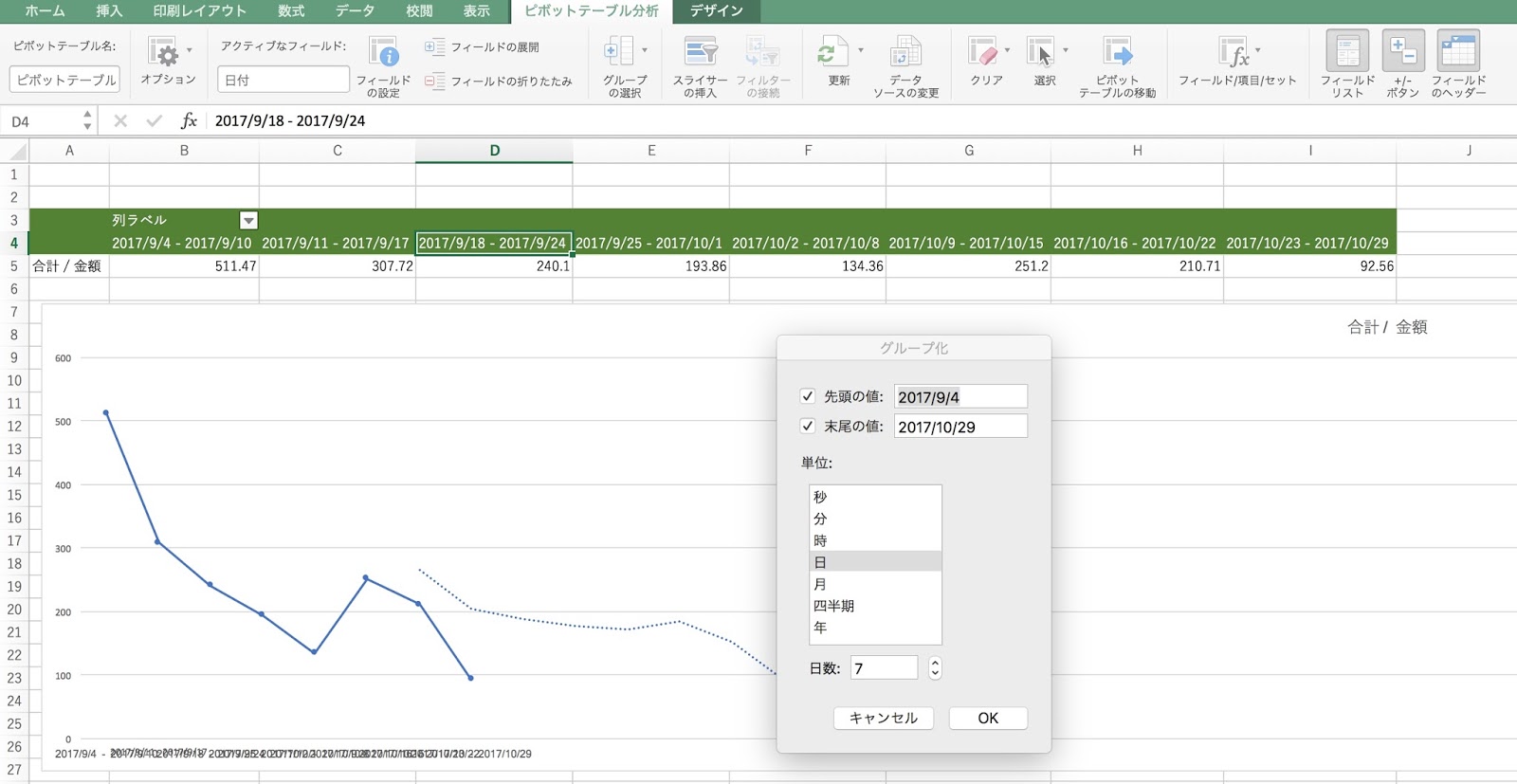
Excelのピボットテーブルの項目をグループ化(まとめる)

家計簿をExcelでつけ始めた。日にち、カテゴリ、店名、決済方法、金額の5項目のみのシンプルなものにしている。

ピボットで、何にどのくらい使っているのか、把握しようと思っていじっていたところ、たまたま見つけたのでメモ。

ピボットにした場合、日付毎にまとめてくれるが、月ごとや週ごとにまとめる。「ピボットテーブル分析」のタブから、「グループの選択」をクリックする。そうすると、下記のようにウィンドウが出るので、そこでどのようにグルーピングするか選択する。

週ごとの設定はないが、「日」を選択し、日数で「7」にすると、週ごとにまとまる。

ちなみに、環境はMac版Excel 2016。


2017年10月16日月曜日

海外(イギリス)でAmazon Prime Video(日本)を見る方法

海外でAmazon Prime Videoを見ようとすると、通常、Amazonオリジナルなどに限られてしまう。これを回避するには、方法が2つある。


  1. 事前に日本でダウンロードしておく
  2. VPNを使う。
1は、事前にダウンロードしたものに限られる。出張の時などは、これで何とかなるが、長期滞在となると、難しい。
海外在留者は、2のVPNを利用しているようだ。VPNのホストサーバを日本のものを利用することで、日本国内からのアクセスと見えるようにすることで、制限を回避する。

VPNは無料のもの(筑波大学のVPN Gateなど)もあるけど、安心できる有料のものを使いたい。

Nortonが「ノートンWiFiプライバシー」という製品を出している(年間3490円。3デバイス)。1ヶ月お試しで使えるとのことで、iOSのApp Storeでダウンロードし、使って見た。ノートンのものは、VPNサーバの国を選べる。また、広告追跡をブロックできる。選択できる国は、以下のとおり28カ国ととても多い。

2017年8月19日土曜日

superdry極度乾燥(しなさい)のサイトについて

superdry極度乾燥(しなさい)というファッションブランドがある。イギリスのブランドで、変な日本語を意図的に使っていて、結構人気のあるブランドだ。

来月、イギリスに行くため、どのようなものがあるか、事前に見ておこうと、サイト(https://www.superdry.com)にアクセスしようとiPhoneから試みたが、エラーも表示されなかった。

Macからアクセスすると、
ERROR
The request could not be satisfied.
The Amazon CloudFront distribution is configured to block access from your country. 
Generated by cloudfront (CloudFront)
Request ID: rjCV7M6W5W6RVH--NeY0yMssJa7VJ75Rf1Az96uHslOZs6HfQvCIjA==
と表示される。

どうやら、日本からのアクセスを弾いているらしい。

ということで、以前から調べていたVPNgate(http://www.vpngate.net/ja/)を使ってみた。
筑波大学のプロジェクトではあるが、VPNサーバ自体は、ボランティアなので、素性がわからないので、利用には気をつける必要があると思われる。ただ、今回は、superdryのサイトを見れればよいので、試して見た。

今回は、UKのvpn553471299.opengw.netを利用した。
アクセスできるまで、10年くらい前の時みたいな時間がかかるが、無事アクセスできた。

Macのネットワーク設定から、サイトの説明通り設定するだけで、数分で完了できる。(安全であれば)色々便利だろう。

2017年5月6日土曜日

Lightroom 5.7 でNikon 810AのRAW(NEF)ファイルを読み込む

先日、父のNikon 810Aに自分のSDカードを入れて、撮影した。自分のカメラ(Sony NEX-5N, Panasonic LX7)ではいつもRAWなので、RAWのみで撮影した。

自分のPC (Macbook Pro Late 2013, Lightroom 5.7, Camera Raw 8.7) に取り込もうと思ったら、なんと未対応。

https://helpx.adobe.com/jp/camera-raw/kb/camera-raw-plug-supported-cameras.html#Nikon
Nikon 810Aは、Lightroom 6.1以降が必要だった。


いろいろ調べた結果、Adobe DNG Converterを使って、一度DNG形式に変換して取り込んだ。
https://helpx.adobe.com/jp/photoshop/using/adobe-dng-converter.html
http://supportdownloads.adobe.com/thankyou.jsp?ftpID=6129&fileID=6165

多少時間がかかったけど、無事取り込むことができた。

後から気づいたが、Adobe DNG Converterの説明ページに、
DNG Converter は下位互換性を維持することで、最新のカメラを DNG Converter 経由で旧バージョンの Photoshop や Lightroom で使用できるようにしています。
と記載があった。

2016年5月18日水曜日

Pages (iWorks) のファイルを、Windowsで開く

MacのPagesのファイル (.pages) はWindowsでは開けないと思ってたら、
中を見るだけなら出来ることが分かったので、メモ。

Pagesのファイルの拡張子 (.pages) をZIP (.zip)に変更する
解凍して、フォルダ内に含まれるPreview.pdfを開く

これだけ。どうやらクイックルックのプレビューデータらしい。よく考えれば、Macの、アプリのファイル(.app)も、実はフォルダみたいになってるから、何となく納得した。もしかしたら、他のMacのファイルも、同様の手順で開けるのかも。

ちなみに、WordはPagesでも開けます。